
9 étapes pour créer votre fiche Google
Voici les étapes exactes, dans l’ordre, avec ce que vous devez préparer avant et pendant la création.
Étape 1 : Préparez vos informations
Avant de vous lancer, il vous faut :
- Un compte Google actif (Gmail ou compte professionnel).
- Le nom officiel de votre établissement (celui utilisé dans la vie réelle : enseigne, factures).
- L’adresse postale complète
- Le numéro de téléphone principal, de préférence fixe, ou mobile si aucun fixe.
- L’URL de votre site web si vous en avez un, ou les réseaux sociaux pertinents. Si vous ne possédez pas de site web, contactez notre agence web pour un échange personnalisé sur votre besoin.
- Les horaires d’ouverture habituels + précision pour jours spéciaux ou jours fériés.
- Des photos : façade, intérieur, produits/services, logo, photos de votre équipe etc.
- Une description de votre activité : ce que vous faites, pour qui et ce qui vous distingue.
Étape 2 : Accédez à la plateforme
Maintenant que vous avez tout ce qu’il vous faut :
- Rendez-vous sur le site Google Business Profile / Fiche d’établissement Google
- Connectez-vous avec votre compte Google. Si vous n’en avez pas, créez-en un.
- Vérifiez si votre établissement existe déjà : cherchez le nom + adresse pour voir s’il y a une fiche non revendiquée. Si elle existe, il faut la revendiquer.
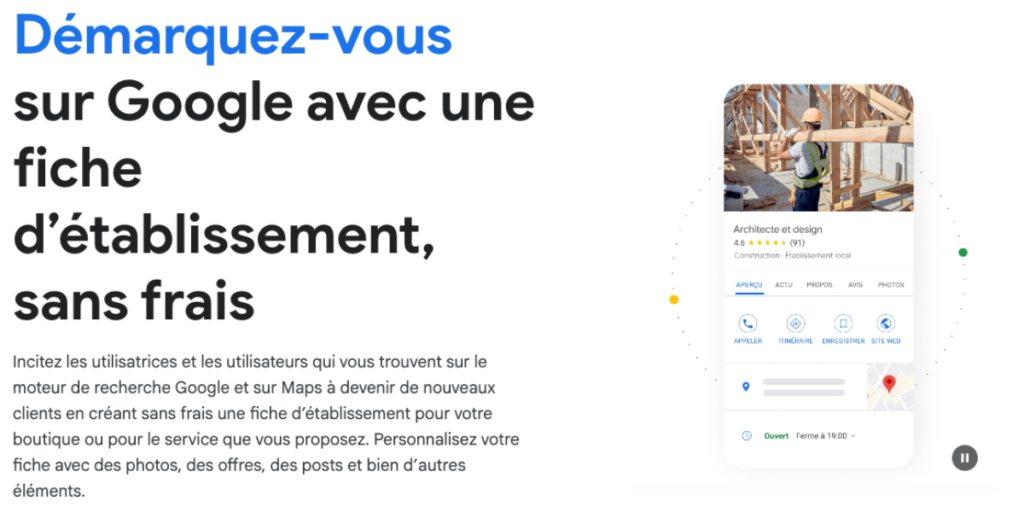
Étape 3 : Créez votre établissement
Il est temps de passer à la création de votre établissement.
- Cliquez sur « Ajouter votre établissement à Google » ou « Ajouter une entreprise » selon la version.
- Saisissez le nom exact de l’établissement. Soyez cohérent avec votre charte/enseigne.
- Sélectionnez la catégorie principale (ex : restaurant, épicerie, coach, consultant, commerce de détail, etc.). Après, vous pourrez ajouter une ou des catégories secondaires.
Erreur fréquente : ajouter des mots-clés dans le nom
- Exemple : “Plombier Chauffagiste Paris – Devis Gratuit” au lieu de “Durand Services”
- Cela ne respecte pas les règles Google → risques de suspension
Bon réflexe : toujours utiliser le nom exact de votre entreprise, tel qu’il figure sur les documents officiels.
Étape 4 : Renseignez l’adresse ou zone de service
L’adresse est bien entendu un élément incontournable d’une fiche Google My Business.
- Si vous avez un établissement physique où les clients viennent : indiquez l’adresse complète.
- Si vous ne recevez pas (livraison, services chez le client), cochez l’option “Je livre les biens ou services à mes clients” ou “Zone de service”, et indiquez les zones (ville, département, rayon). Ne publiez pas une adresse que vous ne voulez pas rendre publique.
Erreur fréquente : Indiquer une adresse fictive ou un lieu où vous ne recevez pas
- Exemple : un auto-entrepreneur qui utilise un coworking ou une boîte postale comme adresse publique
Bon réflexe :
- Si vous recevez des clients → adresse exacte
- Si vous vous déplacez → zone de service sans afficher l’adresse
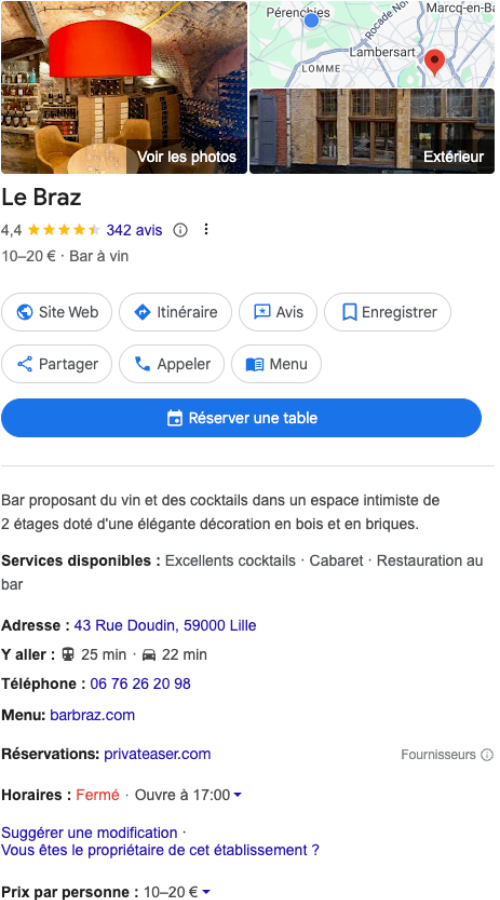
Étape 5 : Ajoutez les coordonnées
L’objectif de votre fiche Google est de susciter l’intérêt pour déclencher un contact.
Renseignez :
- Un numéro de téléphone valide (fixe de préférence).
- Votre site web ou page de contact si existants. Si vous n’avez pas de site, ce n’est pas bloquant, mais un site de qualité vous fera gagner en crédibilité.
Étape 6 : Ajoutez les horaires
Les horaires sont indispensables, notamment si votre entreprise est un e-commerce (restaurant, épicerie, fleuriste…)
Pour cela :
- Indiquez vos horaires : jours et plages horaires.
- Ajoutez les horaires spéciaux (jours fériés, vacances).
- Si vous travaillez sur rendez-vous uniquement, précisez ou cochez les options si Google le propose. Des solutions comme Calendly existent pour générer des rendez-vous en ligne.
Étape 7 : Faites valider votre fiche d’établissement Google
Cette étape est indispensable pour que votre fiche soit visible par tous.
- La méthode la plus courante : par courrier postal. Google envoie une carte postale avec un code à l’adresse indiquée. Vous l’entrez dans votre compte. Le délai est souvent de 5 à 14 jours mais il peut varier.
- Si Google le propose selon votre situation : vérification par téléphone ou email.
- Parfois vidéo ou autre si nécessaire pour certains types d’activité ou selon les consignes Google.
Étape 8 : Ajouter photos, logo, description
Une fois la fiche vérifiée ou en cours, optimisez la visuellement grâce à ces éléments :
- Logo : image carrée, haute résolution.
- Photo de couverture : devanture ou photo représentative.
- Photos d’intérieur / extérieur, photos d’équipe, produits/services.
- Ajoutez une description/motivation : ce que vous faites, vos points forts. Utilisez des mots simples, des phrases claires, mais distinctives. évitez le jargon.
Erreur fréquente : Ne pas ajouter de photo ou n’ajouter que des images génériques. Google privilégie les fiches avec des contenus originaux et récents
Bon réflexe : téléchargez votre logo, une vraie photo de votre local / activité, et mettez à jour régulièrement. Tout cela nécessite une charte graphique professionnelle.
Étape 9 : Optimisation continue
Une fiche n’est pas “faire, oublier”.
Pour qu’elle génère réellement des contacts :
- Publiez des posts régulièrement : promotions, événements, nouveautés.
- Gérez les avis : demandez à vos clients de laisser un avis, et surtout répondez-y rapidement (avis positifs comme négatifs).
- Surveillez les questions / réponses (Q&A) si Google les active.
- Tenez vos informations à jour : horaires, coordonnées, photos.
- Analysez les performances de votre fiche d’établissement Google : nombre de vues, clics, appels, demandes d’itinéraire.
Erreur fréquente : Abandonner la fiche après la création
Pas de réponse aux avis, pas de mises à jour, pas de publication → fiche inactive
Bon réflexe : animez votre fiche comme un mini-réseau social pro : nouveaux visuels, réponses aux avis, publications régulières, suivi des statistiques
Checklist : Créez votre fiche Google My Business pas à pas
| Action | Statut |
| J’ai un compte Google professionnel dédié à la gestion de mon entreprise | ⬜ |
| J’ai réuni toutes les infos utiles : nom officiel, adresse, téléphone, horaires, logo, photos | ⬜ |
| Je me suis connecté sur business.google.com et j’ai commencé la création de ma fiche | ⬜ |
| J’ai choisi la bonne catégorie principale + éventuelles catégories secondaires | ⬜ |
| J’ai indiqué une adresse exacte OU défini ma zone de service sans adresse publique | ⬜ |
| J’ai ajouté mes horaires d’ouverture + jours fériés et infos spécifiques si besoin | ⬜ |
| J’ai renseigné un numéro joignable et un lien vers mon site ou profil pro | ⬜ |
| J’ai téléchargé au moins 3 photos pertinentes : devanture, produits, logo, équipe… | ⬜ |
| J’ai lancé la procédure de vérification (code par courrier, téléphone ou email) | ⬜ |
| J’ai complété ma description en valorisant mon activité en 2–3 phrases claires | ⬜ |
| J’ai demandé mes premiers avis clients pour crédibiliser ma fiche | ⬜ |
| Je mets un rappel mensuel pour publier une actu ou surveiller mes stats | ⬜ |